SSD e HD são dispositivos utilizados para armazenar arquivos no computador. É neles que ficam o sistema operacional, programas, jogos, fotografias, vídeos, documentos e outros dados.
Apesar de cumprirem a mesma função básica, SSD e HD funcionam de maneiras bastante diferentes.
O SSD é uma tecnologia mais rápida, silenciosa e resistente a impactos. Já o HD tradicional costuma oferecer grandes capacidades de armazenamento por um preço menor.
Para quem deseja deixar um computador antigo mais rápido, substituir um HD por um SSD costuma ser uma das atualizações que mais fazem diferença no uso diário.
Mas isso não significa que o HD tenha perdido sua utilidade.
Neste artigo, você entenderá as diferenças entre SSD e HD, quais são as vantagens de cada tecnologia e qual escolher para computador, notebook, jogos e armazenamento de arquivos.
O que é HD?
HD é a sigla para Hard Disk Drive, também conhecido como disco rígido.
Ele utiliza discos magnéticos que giram em alta velocidade para armazenar informações.
Dentro de um HD existem componentes mecânicos, incluindo:
- Discos;
- Motor;
- Braço mecânico;
- Cabeça de leitura e gravação.
Quando o computador precisa abrir um arquivo, o mecanismo precisa localizar fisicamente os dados armazenados nos discos.
Essa característica ajuda a explicar por que o HD é mais lento do que um SSD.
Apesar disso, o HD continua sendo bastante utilizado por oferecer muito espaço por um custo relativamente baixo.
O que é SSD?
SSD significa Solid State Drive, ou unidade de estado sólido.
Diferentemente do HD, ele não possui discos giratórios nem partes mecânicas para realizar a leitura dos arquivos.
Os dados são armazenados em memória flash.
Essa tecnologia é semelhante, em princípio, à utilizada em:
- Pen drives;
- Cartões de memória;
- Armazenamento interno de celulares.
A grande vantagem é que o SSD consegue acessar diferentes áreas da memória rapidamente, sem precisar movimentar um braço mecânico.
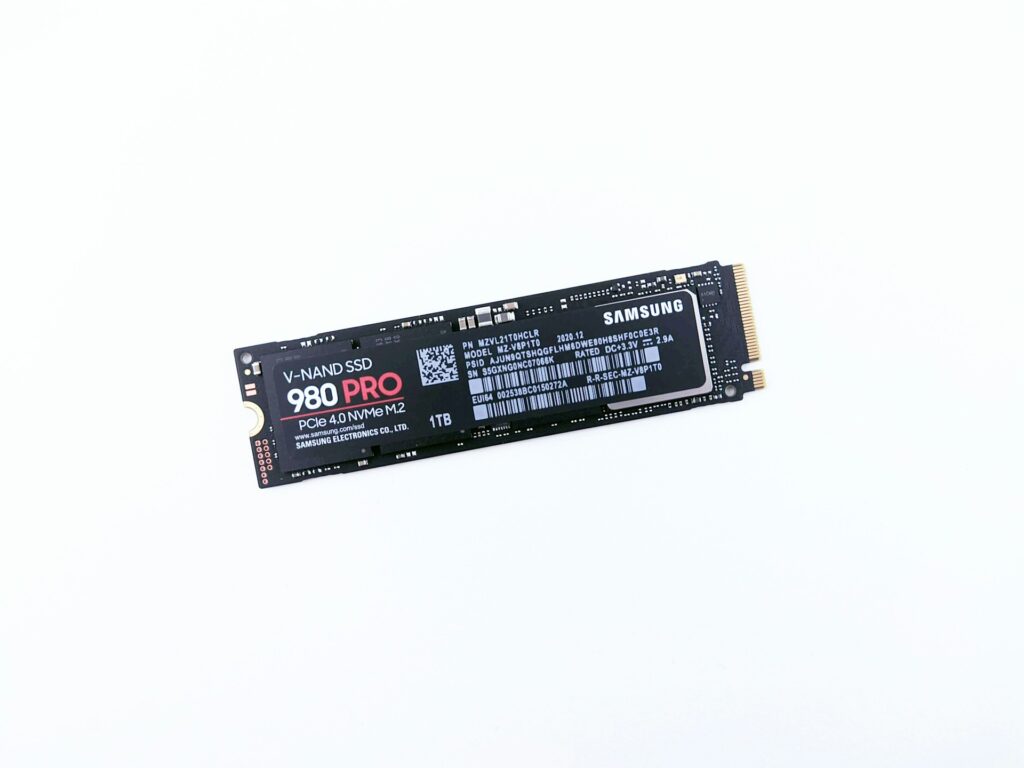
Por isso, computadores com SSD normalmente iniciam o sistema e abrem programas muito mais rapidamente.
SSD e HD: comparação rápida
| Característica | SSD | HD |
|---|---|---|
| Velocidade | Muito alta | Menor |
| Partes mecânicas | Não | Sim |
| Ruído | Praticamente silencioso | Pode produzir ruído |
| Resistência a impactos | Maior | Menor |
| Consumo de energia | Geralmente menor | Geralmente maior |
| Peso | Menor | Maior |
| Preço por GB | Geralmente maior | Geralmente menor |
| Grandes capacidades econômicas | Menos vantajoso | Excelente |
| Inicialização do Windows | Muito rápida | Mais lenta |
| Jogos | Carregamentos rápidos | Carregamentos mais demorados |
Os resultados variam conforme o modelo específico.
Existem SSDs muito rápidos e SSDs de entrada, assim como diferentes categorias de HD.
Qual é mais rápido: SSD ou HD?
O SSD é significativamente mais rápido.
Um HD tradicional conectado por SATA pode oferecer velocidades sequenciais próximas de algumas centenas de megabytes por segundo, dependendo do modelo.
Já um SSD SATA consegue aproveitar melhor o limite da interface SATA, enquanto SSDs NVMe modernos podem atingir velocidades de vários gigabytes por segundo.
Porém, números de velocidade máxima não contam toda a história.
O SSD também possui um tempo de acesso muito menor.
Isso significa que ele consegue encontrar vários pequenos arquivos rapidamente.
Essa característica é particularmente importante durante tarefas como:
- Iniciar o Windows;
- Abrir o navegador;
- Iniciar programas;
- Carregar jogos;
- Pesquisar arquivos;
- Instalar atualizações;
- Fazer várias tarefas simultaneamente.
É por isso que a diferença entre HD e SSD costuma ser percebida imediatamente pelo usuário.
SSD deixa o computador mais rápido?
Sim, especialmente quando o computador ainda utiliza um HD como unidade principal.
Substituir o HD por um SSD pode acelerar:
- Inicialização;
- Abertura de programas;
- Carregamento de arquivos;
- Atualizações;
- Instalações;
- Reinicialização;
- Inicialização de jogos.
Porém, um SSD não deixa todos os componentes do computador mais rápidos.
Ele não aumenta diretamente:
- A capacidade do processador;
- A quantidade de memória RAM;
- A potência da placa de vídeo;
- O desempenho gráfico.
Se o problema estiver relacionado à falta de RAM ou a um processador muito antigo, instalar um SSD pode melhorar bastante a sensação de velocidade, mas não resolverá todas as limitações.
Quanto tempo um computador leva para iniciar com SSD?
Não existe um tempo fixo.
A inicialização depende de vários fatores:
- Processador;
- Quantidade de RAM;
- Sistema operacional;
- Programas iniciados automaticamente;
- Tipo de SSD;
- Configuração da BIOS;
- Atualizações.
Entretanto, um computador com SSD geralmente inicia muito mais rápido do que o mesmo equipamento utilizando um HD.
Em computadores antigos, essa diferença pode transformar uma inicialização demorada em uma experiência bem mais confortável.
SSD faz diferença em notebook antigo?
Frequentemente, sim.
Notebooks antigos que ainda utilizam HD podem apresentar:
- Inicialização lenta;
- Travamentos ao abrir programas;
- Uso de disco em 100%;
- Demora para carregar arquivos.
Quando o restante do hardware ainda atende às necessidades do usuário, trocar o HD por SSD pode prolongar a vida útil do notebook.
Antes da compra, é necessário confirmar qual tipo de SSD o aparelho aceita.
Quais são os tipos de SSD?
Nem todo SSD é igual.
Existem diferentes formatos e interfaces.
SSD SATA de 2,5 polegadas
É um dos modelos mais conhecidos.
Possui formato semelhante aos HDs utilizados em muitos notebooks.
Ele utiliza a interface SATA e costuma ser uma excelente opção para atualizar computadores antigos.
É comum encontrar capacidades como:
- 240 GB;
- 480 GB;
- 500 GB;
- 1 TB;
- 2 TB.
SSD M.2
M.2 é um formato físico.
Esses SSDs parecem pequenas placas e são conectados diretamente à placa-mãe.
Porém, é importante entender que um SSD M.2 pode utilizar diferentes interfaces.
Um M.2 pode ser:
- SATA;
- NVMe/PCI Express.
Apenas saber que o SSD é M.2 não é suficiente para determinar sua velocidade.
SSD NVMe
NVMe é um protocolo criado para dispositivos de armazenamento rápido que utilizam PCI Express.
SSDs NVMe geralmente são muito mais rápidos que SSDs SATA.
Eles são bastante comuns em computadores modernos.
Dependendo da geração PCI Express e do modelo, podem atingir velocidades extremamente elevadas.
SSD SATA ou NVMe: qual é melhor?
Em desempenho, o NVMe normalmente é superior.
Ele pode oferecer velocidades muito maiores do que o SATA.
Entretanto, isso não significa que todo usuário precise de um SSD NVMe topo de linha.
Para tarefas como:
- Navegar na internet;
- Criar documentos;
- Assistir a vídeos;
- Trabalhar com aplicativos simples;
um bom SSD SATA já proporciona uma enorme melhora em relação ao HD.
SSDs NVMe são especialmente interessantes para:
- Computadores novos;
- Transferência de arquivos grandes;
- Edição de vídeo;
- Projetos profissionais;
- Jogos modernos;
- Aplicações que utilizam intensamente armazenamento.
O que significa SATA?
SATA é uma interface utilizada para conectar dispositivos de armazenamento ao computador.
Ela pode ser encontrada em:
- HDs;
- SSDs;
- Leitores de discos.
A versão SATA III possui limite teórico de aproximadamente 6 gigabits por segundo.
Por causa das limitações da interface e do protocolo, SSDs SATA geralmente apresentam velocidades reais abaixo desse valor.
O que significa NVMe?
NVMe significa Non-Volatile Memory Express.
É um protocolo desenvolvido especialmente para armazenamento de alta velocidade baseado em memória flash.
Ele utiliza conexões PCI Express e permite que SSDs modernos trabalhem com muito mais largura de banda do que o SATA.
Em computadores compatíveis, o resultado pode ser:
- Inicialização rápida;
- Transferências muito velozes;
- Menor tempo de carregamento;
- Melhor desempenho em cargas intensivas.
Todo computador aceita SSD?
A grande maioria dos computadores relativamente recentes pode utilizar algum tipo de SSD, mas é necessário verificar a compatibilidade.
Computadores mais antigos normalmente aceitam SSD SATA de 2,5 polegadas.
Computadores mais novos podem possuir slots M.2 compatíveis com SATA ou NVMe.
Antes da compra, confira:
- Modelo da placa-mãe;
- Manual do notebook;
- Tipo de conector;
- Tamanho compatível;
- Interface aceita;
- Geração PCIe, se aplicável.
Não compre apenas com base no formato visual.
Dois SSDs M.2 aparentemente iguais podem utilizar interfaces diferentes.
Posso substituir o HD por SSD?
Sim, em muitos computadores.
O processo geralmente envolve:
- Fazer backup dos arquivos;
- Comprar um SSD compatível;
- Clonar o HD ou instalar o sistema novamente;
- Instalar fisicamente o SSD;
- Configurar a inicialização.
Em notebooks, o procedimento varia bastante.
Alguns permitem acesso fácil ao armazenamento, enquanto outros exigem desmontagem.
Caso não tenha experiência, procure assistência técnica para evitar danos.
Posso usar SSD e HD juntos?
Sim.
Essa é uma configuração bastante utilizada em computadores desktop.
Uma estratégia comum é usar:
SSD
Para:
- Windows;
- Programas;
- Jogos principais;
- Arquivos utilizados frequentemente.
HD
Para:
- Fotos;
- Vídeos;
- Backups;
- Filmes;
- Documentos antigos;
- Arquivos grandes.
Dessa maneira, o usuário combina a velocidade do SSD com o baixo custo por gigabyte do HD.
SSD é melhor para jogos?
Sim, principalmente no tempo de carregamento.
Um SSD pode reduzir:
- Tempo para abrir o jogo;
- Carregamento de mapas;
- Troca entre áreas;
- Tempo para carregar arquivos.
Jogos modernos também estão cada vez mais preparados para aproveitar armazenamento rápido.
Porém, o SSD normalmente não aumenta significativamente a quantidade de quadros por segundo.
O FPS depende principalmente de:
- Placa de vídeo;
- Processador;
- Memória RAM;
- Configurações gráficas.
A vantagem do SSD está principalmente na velocidade de carregamento e na experiência geral.
SSD aumenta FPS?
Na maioria dos jogos, não de forma significativa.
Trocar um HD por SSD não transforma uma placa de vídeo lenta em uma placa mais potente.
O FPS depende principalmente do processamento gráfico e do processador.
Porém, alguns jogos modernos carregam dados continuamente durante a partida.
Nesses casos, um armazenamento mais rápido pode reduzir pequenos travamentos relacionados ao carregamento de arquivos.
Ainda assim, não compre um SSD esperando um grande aumento de FPS.
HD ainda vale a pena?
Sim.
O HD continua muito útil quando a prioridade é armazenar grandes quantidades de dados gastando menos.
Ele pode ser utilizado para:
- Backup;
- Fotografias;
- Vídeos;
- Arquivos de trabalho;
- Bibliotecas de mídia;
- Arquivos pouco acessados;
- Sistemas de armazenamento;
- Computadores domésticos.
Um HD de vários terabytes costuma ter um custo por gigabyte inferior ao de SSDs de capacidade semelhante.
Para quem o HD é melhor?
O HD pode fazer mais sentido para quem:
- Precisa guardar muitos terabytes;
- Faz backup de grandes volumes;
- Possui uma biblioteca extensa de vídeos;
- Quer armazenamento secundário barato;
- Não precisa abrir esses arquivos rapidamente.
Para o sistema operacional principal, entretanto, o SSD geralmente proporciona uma experiência muito melhor.
SSD é mais resistente?
De maneira geral, sim.
Como não possui discos giratórios ou braços mecânicos, um SSD é menos vulnerável a danos causados por impactos e movimentos.
Isso é especialmente importante em notebooks.
Um HD funcionando enquanto o notebook sofre uma queda pode sofrer danos mecânicos.
Isso não significa que SSDs sejam indestrutíveis.
Eles ainda podem falhar devido a:
- Defeitos eletrônicos;
- Desgaste;
- Problemas no controlador;
- Falhas de fabricação;
- Sobretensão;
- Calor excessivo.
Por isso, arquivos importantes sempre devem ter backup.
SSD pode estragar?
Sim.
Todo dispositivo de armazenamento pode falhar.
A memória flash utilizada em SSDs possui uma quantidade limitada de ciclos de gravação.
Entretanto, SSDs modernos possuem sistemas de gerenciamento que distribuem as gravações pela memória.
Para um usuário doméstico comum, a resistência de um SSD de boa qualidade costuma ser suficiente para muitos anos de uso normal.
HD dura mais que SSD?
Não existe uma resposta simples.
Ambos podem funcionar durante muitos anos ou apresentar defeito antecipadamente.
HDs possuem peças mecânicas sujeitas a desgaste.
SSDs possuem células de memória com limites de gravação.
A durabilidade depende de:
- Qualidade do produto;
- Intensidade de uso;
- Temperatura;
- Quantidade de gravações;
- Transporte;
- Energia;
- Ambiente;
- Lote de fabricação.
Nunca considere um único SSD ou HD como cópia definitiva de um arquivo importante.
O que é TBW em um SSD?
TBW significa Terabytes Written.
Esse número representa uma quantidade de dados gravados associada à especificação de resistência do SSD.
Por exemplo, um fabricante pode especificar determinada unidade com resistência de centenas de terabytes gravados.
Isso não significa necessariamente que o SSD parará imediatamente quando atingir o valor.
O TBW é principalmente uma referência utilizada para especificar resistência e garantia.
Para usuários comuns, valores típicos de SSDs de marcas confiáveis costumam oferecer margem suficiente para muitos anos.
SSD perde dados se ficar desligado?
SSDs armazenam dados sem precisar permanecer conectados à energia.
Porém, a retenção não é infinita em todas as condições.
Temperaturas elevadas, desgaste da memória e longos períodos podem afetar a retenção.
Para arquivamento de longo prazo, não dependa exclusivamente de uma única unidade.
Mantenha cópias em diferentes meios.
Qual é mais silencioso?
SSD.
Como não possui partes móveis, ele praticamente não produz ruído durante leitura e gravação.
HDs podem produzir:
- Vibração;
- Ruído de rotação;
- Pequenos sons durante leitura;
- Cliques.
Ruídos extremamente fortes, repetitivos ou diferentes do habitual podem indicar um problema no HD.
Faça backup imediatamente se suspeitar de falha.
SSD consome menos energia?
Normalmente, SSDs consomem menos energia do que HDs mecânicos, embora o consumo varie conforme o modelo e a carga.
Isso pode ser interessante principalmente em notebooks.
Menor consumo pode contribuir para:
- Menos calor;
- Maior autonomia;
- Menos ruído;
- Equipamentos menores.
SSDs NVMe de alto desempenho, entretanto, podem consumir mais energia e gerar calor durante tarefas intensas.
SSD esquenta?
Pode esquentar.
SSDs NVMe modernos podem atingir temperaturas elevadas durante transferências longas e cargas pesadas.
Por isso, algumas placas-mãe possuem dissipadores para SSD M.2.
Quando a temperatura aumenta demais, determinados SSDs reduzem temporariamente sua velocidade para se proteger.
Esse comportamento é conhecido como thermal throttling.
Qual ocupa menos espaço?
SSDs M.2 ocupam muito pouco espaço dentro do computador.
Por isso, são bastante utilizados em notebooks finos.
SSDs SATA de 2,5 polegadas também são menores e mais leves do que HDs de desktop de 3,5 polegadas.
Essa vantagem permite computadores menores e mais leves.
256 GB de SSD é suficiente?
Depende do uso.
Um SSD de 256 GB pode ser suficiente para:
- Windows;
- Navegador;
- Pacote de escritório;
- Aplicativos básicos;
- Alguns arquivos pessoais.
Entretanto, pode ficar pequeno rapidamente para quem instala jogos ou armazena vídeos.
Atualmente, 500 GB ou 1 TB oferece mais conforto para muitos usuários.
500 GB ou 1 TB: qual escolher?
Para uso comum, 500 GB pode ser suficiente.
1 TB é interessante para quem:
- Instala muitos jogos;
- Trabalha com vídeos;
- Armazena muitas fotografias;
- Quer evitar falta de espaço;
- Pretende utilizar o computador por vários anos.
Sempre observe o espaço utilizado no computador atual antes de decidir.
Quanto espaço deve ficar livre no SSD?
É recomendável não manter a unidade completamente cheia.
O sistema operacional e o próprio SSD podem utilizar espaço livre para tarefas internas e arquivos temporários.
Quando a unidade está quase lotada:
- Atualizações podem falhar;
- Programas podem apresentar problemas;
- O desempenho pode diminuir;
- Não haverá espaço para arquivos temporários.
Tente manter uma margem de espaço disponível.
Não existe uma porcentagem universal obrigatória para todos os SSDs, mas evitar trabalhar constantemente com a unidade em 99% da capacidade é uma boa prática.
HD de 5400 RPM ou 7200 RPM?
RPM significa rotações por minuto.
É a velocidade em que os discos internos do HD giram.
Modelos comuns incluem:
- 5.400 RPM;
- 7.200 RPM.
Em condições semelhantes, um HD de 7.200 RPM geralmente apresenta desempenho superior ao de 5.400 RPM.
Porém, mesmo um HD rápido continua sendo significativamente mais lento para muitas tarefas do que um SSD.
HD externo ou SSD externo?
Depende do objetivo.
Escolha HD externo se:
- Precisa de muito espaço;
- Quer fazer backups;
- Prioriza preço;
- Não transporta a unidade constantemente.
Escolha SSD externo se:
- Precisa de velocidade;
- Transporta arquivos com frequência;
- Trabalha com vídeos;
- Quer uma unidade leve;
- Precisa de maior resistência física.
A velocidade de um SSD externo também depende da conexão USB utilizada.
Um SSD rápido conectado a uma porta antiga pode ficar limitado pela interface.
Qual é melhor para backup?
Tanto HD quanto SSD podem ser utilizados.
Para grandes volumes de backup, HDs costumam ser mais econômicos.
O mais importante é não utilizar apenas uma cópia.
Uma estratégia conhecida é a regra 3-2-1:
- Manter três cópias dos dados;
- Utilizar dois tipos ou dispositivos de armazenamento;
- Manter uma cópia em outro local.
Serviços de armazenamento em nuvem também podem fazer parte dessa estratégia.
SSD ou HD para fotos e vídeos?
Se você apenas armazena fotos e vídeos antigos, o HD pode oferecer excelente custo-benefício.
Se trabalha profissionalmente editando vídeos e imagens grandes, o SSD oferece vantagens pela velocidade.
Uma configuração interessante é:
- SSD para projetos atuais;
- HD para arquivos concluídos e backups.
SSD ou HD para estudar?
Para um notebook utilizado em estudos, SSD geralmente é a melhor escolha como armazenamento principal.
Ele permite:
- Ligar o computador rapidamente;
- Abrir documentos;
- Alternar entre aplicativos;
- Carregar o navegador;
- Participar de aulas online.
Mesmo um SSD SATA de entrada costuma oferecer uma experiência muito superior à de um HD antigo para essas tarefas.
SSD ou HD para trabalhar?
Depende da atividade.
Para tarefas de escritório, programação, edição e uso profissional diário, SSD costuma ser a melhor opção principal.
O HD pode complementar o sistema quando existe necessidade de armazenar grandes arquivos.
Como saber se meu computador tem SSD ou HD?
No Windows, uma forma simples é:
- Pressione
Ctrl + Shift + Esc; - Abra o Gerenciador de Tarefas;
- Clique em “Desempenho”;
- Selecione o disco;
- Observe se o sistema informa SSD ou HDD.
Também é possível pesquisar o modelo da unidade exibido no sistema.
Em alguns computadores, o usuário possui os dois tipos simultaneamente.
Como saber se meu HD está com problema?
Alguns sinais incluem:
- Arquivos demorando para abrir;
- Sistema travando;
- Arquivos corrompidos;
- Ruídos estranhos;
- Cliques repetitivos;
- Erros de leitura;
- Disco desaparecendo;
- Windows demorando muito para iniciar.
Nenhum desses sinais confirma sozinho a falha.
Porém, quando existe suspeita, faça backup imediatamente.
Não espere o dispositivo parar completamente para copiar arquivos importantes.
Como saber se o SSD está com problema?
Possíveis sinais são:
- Travamentos;
- Arquivos corrompidos;
- Tela azul;
- Sistema deixando de reconhecer a unidade;
- Problemas durante inicialização;
- Erros de leitura ou gravação;
- Unidade entrando em modo somente leitura.
Ferramentas do fabricante podem apresentar informações sobre saúde e atualizações de firmware.
Faça backups regulares independentemente do estado apresentado.
É possível recuperar arquivos de SSD?
Pode ser possível em determinados casos, mas a recuperação pode ser mais complexa.
SSDs utilizam tecnologias como TRIM, que ajudam a gerenciar blocos que não são mais necessários.
Depois que determinados dados são apagados e o TRIM entra em ação, recuperar arquivos pode se tornar muito difícil ou impossível.
Por isso, o backup é ainda mais importante.
Não utilize recuperação de dados como substituto de uma estratégia de backup.
Vale a pena trocar HD por SSD?
Na maioria dos computadores que ainda utilizam HD como unidade principal, sim.
É uma das atualizações mais perceptíveis para uso diário.
A troca pode melhorar:
- Inicialização;
- Abertura de programas;
- Atualizações;
- Transferências;
- Responsividade geral.
Entretanto, antes de investir em um computador muito antigo, avalie também:
- Processador;
- RAM;
- Estado da bateria;
- Compatibilidade do sistema;
- Custo do SSD;
- Estado geral do equipamento.
Em alguns casos, pode ser mais interessante investir em um computador novo.
SSD ou HD: qual é melhor?
Para armazenamento principal, SSD é a melhor escolha para a maioria das pessoas.
Ele oferece:
- Maior velocidade;
- Menor ruído;
- Maior resistência física;
- Menor tempo de acesso;
- Melhor experiência no sistema operacional.
O HD continua sendo uma excelente solução para grandes quantidades de arquivos quando o custo é importante.
Uma configuração muito eficiente é usar SSD para sistema e programas e HD para armazenamento de grande capacidade.
Perguntas frequentes
SSD é melhor que HD?
Para velocidade e uso como unidade principal, sim. HD pode ser melhor quando a prioridade é obter muito espaço gastando menos.
SSD deixa o PC mais rápido?
Sim. Ele melhora especialmente inicialização, abertura de aplicativos e carregamento de arquivos.
SSD aumenta memória RAM?
Não. SSD e RAM são componentes diferentes.
SSD aumenta FPS?
Normalmente não aumenta significativamente o FPS, mas pode diminuir tempos de carregamento e alguns travamentos relacionados à leitura de arquivos.
Posso colocar SSD em PC antigo?
Na maioria dos casos, sim. Um SSD SATA costuma ser compatível com computadores que utilizam HD SATA, mas é necessário verificar o equipamento.
Posso ter HD e SSD no mesmo computador?
Sim, desde que existam conexões e espaço disponíveis.
Qual dura mais: HD ou SSD?
Não existe garantia de que um tipo sempre durará mais. Ambos podem falhar e precisam de backup.
SSD faz barulho?
Não possui partes móveis e praticamente não produz ruído mecânico.
HD faz barulho?
Pode produzir sons normais de rotação e leitura. Cliques fortes ou repetitivos podem indicar problema.
O que é melhor: SSD SATA ou NVMe?
NVMe é mais rápido. SSD SATA pode ser mais barato e ainda oferece excelente desempenho para uso comum.
M.2 é sempre NVMe?
Não. M.2 é um formato físico. Existem SSDs M.2 SATA e M.2 NVMe.
Preciso de SSD de 1 TB?
Depende da quantidade de arquivos e programas. Usuários que instalam vários jogos ou trabalham com vídeos podem se beneficiar de 1 TB ou mais.
SSD e HD armazenam os mesmos tipos de arquivos, mas funcionam de maneiras diferentes.
O HD utiliza discos magnéticos e componentes mecânicos. Ele costuma oferecer bastante espaço por um preço menor e continua sendo útil para backups e grandes bibliotecas de arquivos.
O SSD utiliza memória flash e não possui partes mecânicas. Isso permite velocidades muito maiores, menor tempo de acesso, funcionamento silencioso e maior resistência a impactos.
Para a maioria dos computadores atuais, o SSD é a melhor opção para instalar o sistema operacional e os principais programas.
Quem precisa de muito armazenamento pode utilizar SSD e HD juntos: o SSD fica responsável pelo sistema e aplicativos, enquanto o HD guarda arquivos grandes e backups.
Se você possui um computador antigo que ainda utiliza apenas HD, a troca por um SSD pode ser uma das maneiras mais eficientes de melhorar o desempenho sem substituir o equipamento inteiro.